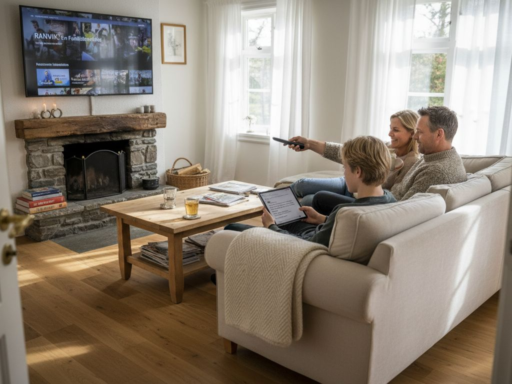

Norske familier med sans for teknologi vet hvor frustrerende det er når kabel-TV buffer under viktige Premier League-kamper eller favorittserien går i svart. IPTV gir en helt annen opplevelse med høy bildekvalitet og 4K-støtte via internett, og du kan enkelt velge løsninger som passer både Sport og film på tvers av enheter hjemme. Her får du klare råd om hvordan du finner det abonnementet og den enheten som gir best verdi for din familie.
Innholdsfortegnelse
- Steg 1: Velg riktig IPTV-abonnement og enhet
- Steg 2: Last ned og installer IPTV-app på din enhet
- Steg 3: Koble til IPTV-tjenesten med leverte opplysninger
- Steg 4: Test bildekvalitet og kanalbytte
- Steg 5: Optimaliser innstillinger for best ytelse
Rask Oppsummering
| Nøkkelpunkt | Forklaring |
|---|---|
| 1. Velg riktig IPTV-abonnement | Vurder hva slags innhold familien din ser på for å finne det beste abonnementet for deg. |
| 2. Kontroller kompatibilitet med enheter | Sjekk at abonnementet støtter den enheten du vil bruke for å unngå frustrasjon. |
| 3. Test appens funksjonalitet | Sørg for at appen fungerer riktig før du starter en lengre seanse, inkludert stabilitet og kanalbytte. |
| 4. Optimaliser innstillingene for ytelse | Juster nettverksinnstillinger og appinnstillinger for å forbedre streamingopplevelsen din. |
| 5. Bruk prøveperioden før forpliktelse | Start med et månedlig abonnement for å evaluere tjenesten uten langtidsforpliktelse. |
Steg 1: Velg riktig IPTV-abonnement og enhet
Du står foran et valg som vil påvirke hele din TV-opplevelse. Riktig abonnement kombinert med riktig enhet er det som skiller flytende streaming fra frustrerende buffering. La oss gå gjennom hvordan du velger.

Prøv vår iptv gratis
✓ 14.000+ direktesendte TV-kanaler
✓ 40 000+ VOD-er og serier
✓ Champions League, Premier League Kanaler
✓ Fungerer med hver app/enhet
Det første du må vurdere er hva slags innhold du faktisk ser på. Noen familier lever for sport, andre for underholdningsserier og film. IPTV leverer TV via internett med høy bildekvalitet og støtte for 4K, så kvaliteten avhenger av ditt abonnement og enhet. Se gjennom hvilke kanaler og tjenester som finnes i ulike pakker. Bruker du Smart TV fra stuen eller vil du streame på flere enheter samtidig? Dette spørsmålet former hvilket abonnement som gir deg mest verdi.
Deretter handler det om kompatibilitet. Ikke alle abonnement fungerer på alle enheter, og det er frustrerende å oppdage det hjemme. Du kan streame på smart TV, nettbrett, set-top-bokser, eller smartphone, men hver enhet har sine krav. Les gjennom abonnementsbetingelsene nøye og sjekk at din foretrukne enhet støttes før du betaler.
Her er en sammenligning av vanlige IPTV-enheter og deres unike fordeler:
| Enhetstype | Installasjon | Ytelse | Ekstra funksjoner |
|---|---|---|---|
| Smart TV | Enkel, via app-butikk | Stabil ved god nettforbindelse | Støtter fjernkontroll, ofte EPG |
| Set-top-boks (f.eks. MAG) | Rask start, separat enhet | Høy stabilitet, kraftig maskinvare | Kan kjøre dedikert IPTV-programvare |
| Nettbrett/mobil | Krever nedlasting av app | Kan variere med enhetsmodell | Mobilitet, se TV hvor som helst |
| PC/Laptop | Nedlasting av spiller eller nettleser | Avhenger av maskinvare | Multitasking-mulighet, stor skjerm |
Pålitelighet og serverstabilitet er alt når du vil se fotballkampen på lørdagen. Vår erfaring viser at svak serverstabilitet ødelegger hele opplevelsen. Sjekk kundeanmeldelser spesifikt på stabilitet og kanalbytte hastighet, ikke bare antall kanaler. Et abonnement med 5000 kanaler som stadig buffrer er langt dårligere enn et med 2000 kanaler som fungerer perfekt.
Du må også vurdere hvordan du vil bruke tjenesten fremover. Skal hele familien ha tilgang, eller bare deg? Noen abonnement tillater flere samtidige strømmer, andre ikke. Og ja, du bør definitivt teste med prøveperioden før du forplikter deg økonomisk.
En annen praktisk detalj er internethastigheten din. Smart streaming krever riktig optimalisering av kvalitet og hastighet, og selv det beste abonnementet hjelper ikke hvis internetten din ikke klarer det. Sjekk at du har tilstrekkelig båndbredde før du velger 4K-abonnement.
Proff tip Start med et månedlig abonnement i stedet for årskontrakt når du velger for første gang, så du kan bytte uten å være låst fast hvis tjenesten ikke passer dine behov.
Steg 2: Last ned og installer IPTV-app på din enhet
Nå som du har valgt abonnement og enhet, er det tid for å få appen på plass. Dette er faktisk den enkleste delen av hele prosessen, men det finnes noen praktiske detaljer som gjør opplevelsen mye smoother.
Start med å finne riktig app for din enhet. Hvis du bruker en Smart TV, går du til app-butikken på TV-en din og søker etter IPTV-appen din. For Android-baserte enheter finner du appen på Google Play Store. iPhone-brukere går til Apple App Store. Linux-brukere har også muligheter, som avanserte IPTV-avspillere med EPG-støtte som gir deg mer kontroll over streaming-opplevelsen din.
Prøv vår iptv gratis
✓ 14.000+ direktesendte TV-kanaler
✓ 40 000+ VOD-er og serier
✓ Champions League, Premier League Kanaler
✓ Fungerer med hver app/enhet
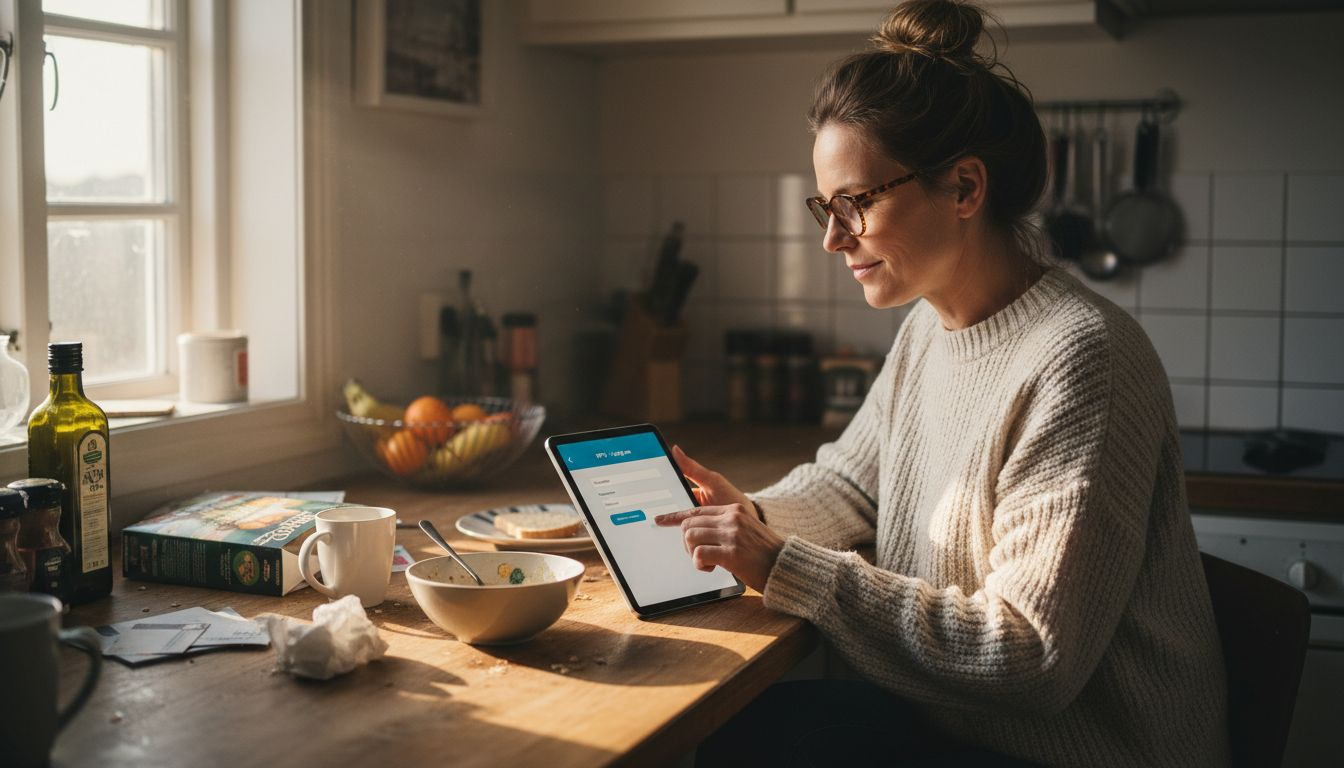
Etter at du har lastet ned appen, åpner du den og logger inn med abonnementskredentialene dine. Dette er vanligvis e-posten og passordet du fikk når du registrerte deg. Vær nøye med stavingen her, for ett tegn feil og du blir låst ute. Appen vil synkronisere med serverne og laste inn alle dine kanaler og VOD-innhold.
Neste trinn er å legge inn dine preferanser. De fleste apper lar deg favorittmarkere kanaler, justere oppløsning og angi språk. Gjør dette nå mens du er i gang, så slipper du å gjøre det senere når du bare vil se på tv. Noen apper tilbyr også mulighet for å velge undertekster automatisk, noe som er praktisk hvis hele familien skal bruke tjenesten.
Test at alt fungerer før du setter deg ned til en lengre seanse. Slå på en kanal du liker, skru av og på appen, og sjekk at buffering og kanalbytte går raskt. Dette er det riktige tidspunktet å oppdage problemer, ikke når du skal se på noe viktig.
Proffråd Hvis appen virker treg eller bugger, prøv å tømme appens hurtigminne og slette midlertidig data før du kontakter kundeservice, da løser det mange problemer med en gang.
Steg 3: Koble til IPTV-tjenesten med leverte opplysninger
Du har appen installert og er klar til å koble deg til. Dette steget handler om å bruke opplysningene du fikk da du registrerte deg. Gjør det riktig første gang, og du unngår unødvendig frustrasjon.
Åpne appen og søk etter et felt merket “Logg inn” eller “Koble til”. Her skal du skrive inn brukernavnet eller e-postadressen din sammen med passordet. Sjekk at du bruker nøyaktig de samme opplysningene som du fikk i bekreftelses-e-posten. Et enkelt stavefeil gjør at forbindelsen mislykkes, og da må du starte på nytt.
Etter at du har logget inn, vil appen kontakte serverne og laste inn ditt abonnement. Dette tar normalt noen sekunder til ett minutt, avhengig av internethastigheten din. Du vil se en lasteanimering eller en meldinger som sier at tjenesten blir initialisert. Dette er helt normalt. Vær tålmodig og ikke slå av appen eller enheten din under denne prosessen.
Når tilkoblingen er etablert, vil kanalene dine dukke opp på skjermen. Antallet kanaler du ser avhenger av hvilket abonnement du valgte. Alle abonnement gir tilgang til live-kanaler og innholdsbibliotek, så sjekk at du har det du forventet. Hvis noe mangler, logg ut og inn igjen.
Test forbindelsen ved å velge en kanal og se at bildet kommer opp. Hør etter lyd, sjekk at det ikke buffrer konstant, og vurter at kanalbytte går raskt. Hvis alt virker bra, er du offisielt tilkoblet og klar til å nyte IPTV-tjenesten din.
Proffråd Lagre opplysningene dine på et trygt sted, som en passordbehandler, slik at du enkelt kan logge inn på nytt hvis du bytter enhet eller vil dele med familiemedlemmer senere.
Steg 4: Test bildekvalitet og kanalbytte
Nå som du er tilkoblet, er det tid for å sjekke at alt fungerer som det skal. Bildekvalitet og kanalbytte er to av de viktigste faktorene som bestemmer om du får en god opplevelse eller ikke.
Start med å velge en kanal med høy oppløsning, helst en sportkanal eller en HD-kanal. Se på bildet i noen minutter og vurder kvaliteten. Er detaljene skarpe? Ser du noen pixelering eller sløring? IPTV krever minst 4 Mbps båndbredde for god bildekvalitet, så hvis bildet virker dårlig, kan problemet være internethastigheten din. Test internethastigheten din på et nettsted som Speedtest for å få en konkret måling.
Neste test er kanalbytte. Trykk raskt mellom flere kanaler og merk hvor lang tid det tar før bildet dukker opp. Det skal være nesten øyeblikkelig, kanskje ett til to sekunder maksimalt. Hvis det tar fem sekunder eller mer, er det tegn på at noe ikke er optimalisert riktig. Prøv å lukke andre apper som bruker internett og test igjen.
Vurder også lyden. Hør etter at den er synkronisert med bildet. Hvis lyden kommer et halvt sekund etter at munnen beveger seg, kan det være et tegn på buffering eller datakompresjonsproblemer. Rask videreformidling av videodata sikrer minimalt ventetid ved kanalskift, så velg kanaler som viser dette.
Test også VOD-innhold hvis du har tilgang til det. Last inn en film eller serie og sjekk at streaming starter raskt. Pause og spill av igjen for å sikre at disse funksjonene fungerer problemfritt.
Hvis alt ser bra ut, er du ferdig med testen. Hvis noe virker feil, noter nøyaktig hva som ikke fungerer og kontakt kundeservice med detaljene dine.
Proffråd Test på flere tidspunkter av døgnet, særlig på kvelden når nettverket er mest belastet, siden dette avslører eventuelle stabilitets problemer som bare viser seg under tung trafikk.
Steg 5: Optimaliser innstillinger for best ytelse
Du har testet tilkoblingen og alt fungerer. Nå handler det om å få ut maksimum potensial fra systemet ditt ved å justere innstillinger strategisk. Dette er hvor mange mennesker oppdager at de kan få enda bedre opplevelse.
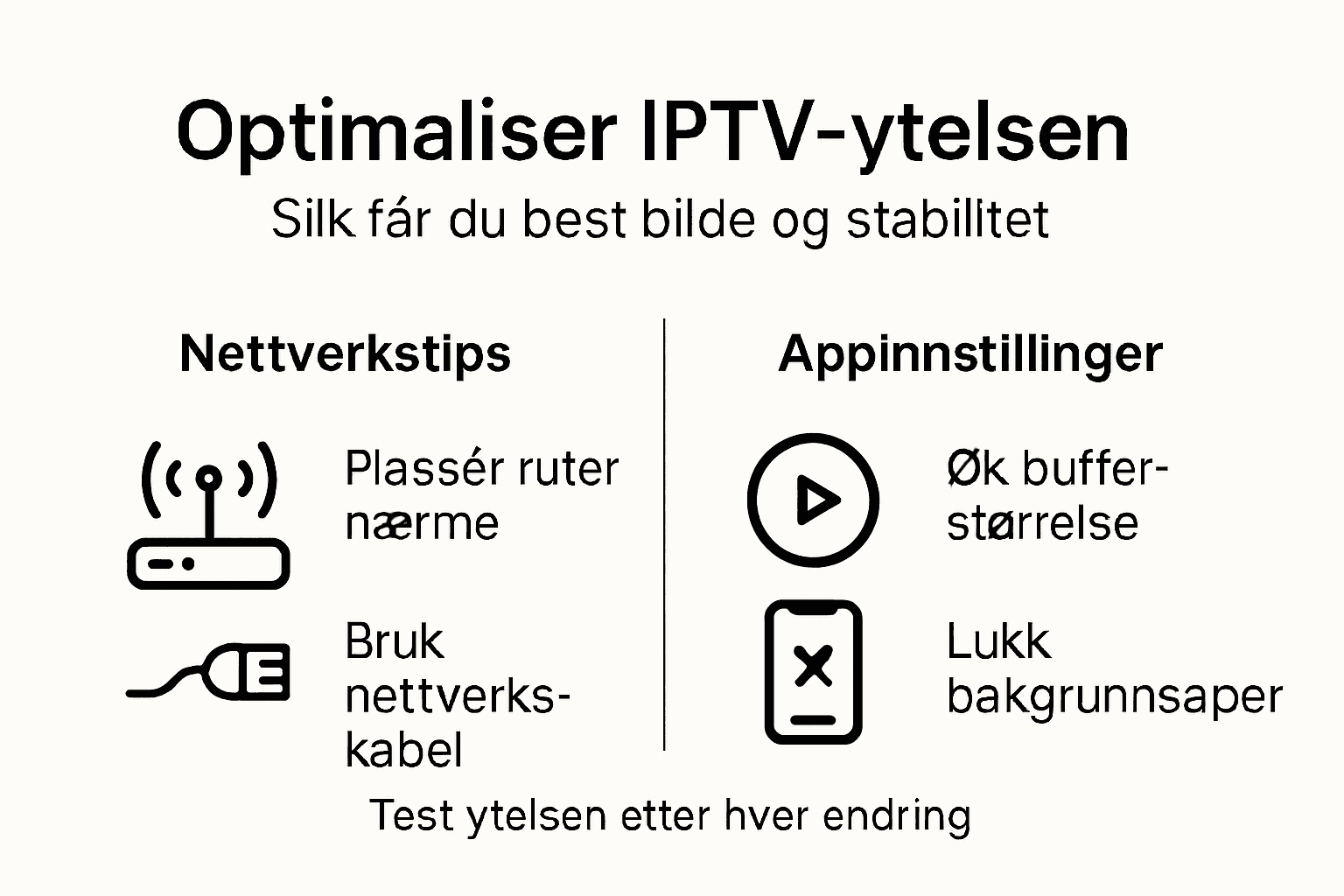
Start med nettverksinnstillingene dine. Hvis du bruker WiFi, vurderer du å flytte rutteren nærmere den enheten du streamer på, eller bytt til kabelkoblet forbindelse hvis det er mulig. Å sikre tilstrekkelig internettbåndbredde og unngå overbelastning i hjemmenettverket er kritisk for jevn avspilling uten buffering. Hvis WiFi-signalet er svakt, kan en WiFi-utvidelse eller en bedre ruter gjøre en enorm forskjell.
I IPTV-appen selv finnes det flere innstillinger som påvirker ytelsen. Sjekk bufferstørrelse eller cache-innstillinger og øk dem litt hvis buffering er et problem. Reduser video-oppløsningen hvis du opplever stadig hakkinger, selv om det betyr litt lavere bildekvlitet. De fleste apper har også en innstilling for “hardware-akselerasjon” som burde være aktivert for bedre ytelse.
Her er en kort oversikt over tekniske faktorer som påvirker IPTV-ytelsen:
| Faktor | Optimal verdi | Mulig problem ved lav verdi |
|---|---|---|
| Internett-hastighet | Minimum 10 Mbps | Buffering, lav kvalitet |
| Buffer-innstilling | 10-30 sekunder | Hakking, avspillingsstopp |
| Enhetstemperatur | Under 40°C | Systemkrasj, redusert ytelse |
| Nettverksmetode | Kablet/Ethernet | Ustabilitet ved bruk av WiFi |
Organiser og rydd opp i kanallistene dine. Fjerning av duplikater og testing av lenkers stabilitet forbedrer strømmeopplevelsen betydelig. Hvis du har mange kanaler du aldri ser, fjerner du dem fra favoritter. Dette gjør at appen skal kjøre raskere og mer responsiv.
Diskaktiviser også bakgrunnsapps på enheten din som kjørtid bakgrunnen eller oppdateres automatisk. Disse stjeler båndbredde og prosessorkraft som IPTV-appen trenger. Sjekk også at enheten din ikke blir for varm ved å sikre god ventilasjon rundt den.
Test ytelsen igjen etter hver endring du gjør. Små justeringer kan gi store resultater.
Proffråd Bruk elektronisk programguide (EPG) hvis appen din støtter det, da det gir deg bedre oversikt over kanaler og program uten å måtte bla gjennom hele listen.
Gjør IPTV-opplevelsen enkel og problemfri med IPTV Nordic
Å velge riktig IPTV-abonnement og få alt installert uten frustrasjon kan være en krevende oppgave. Buffering, uklart bilde og kompliserte oppsett frustrerer mange som vil ha sømløs underholdning. Hos IPTV Nordic tilbyr vi derfor premium abonnementer som er optimalisert for rask kanalbytte og 4K streaming. Vi sikrer at tjenesten vår fungerer perfekt på Smart TV, Android-boks, MAG-enheter og mobil – akkurat som guiden forklarer at du trenger.
Start med det beste fra starten og unngå feilvalg ved å velge et abonnement som virkelig matcher ditt behov. Våre fleksible abonnement fra kun €8.99 i måneden gir deg tilgang til over 14 000 kanaler og 40 000 VOD-titler med pålitelig serverstabilitet. Besøk https://iptvnordic.info for en rask oppsettprosess som gjør IPTV enkelt for hele familien. Kombiner guiden med vår løsning og få optimal streamingopplevelse i dag.
Vanlige spørsmål
Hvordan velger jeg riktig IPTV-abonnement?
For å velge riktig IPTV-abonnement, vurder hva slags innhold du vanligvis ser på. Sjekk hvilke kanaler og tjenester som tilbys i de ulike pakker, og sørg for at abonnementet støtter enhetene du vil bruke.
Hvilke enheter kan jeg bruke for IPTV?
Du kan bruke Smart TV, nettbrett, set-top-bokser eller smartphone for å se IPTV. Sjekk kompatibiliteten til abonnementet ditt med de enhetene før du bestemmer deg.
Hvordan installerer jeg IPTV-appen på enheten min?
Finn appen i app-butikken som passer til din enhet, for eksempel Google Play Store for Android eller Apple App Store for iPhone. Last ned appen, så er du klar til å logge inn med abonnementsopplysningene dine.
Hva gjør jeg hvis jeg opplever buffering under streaming?
Hvis du opplever buffering, sjekk internettforbindelsen din for tilstrekkelig båndbredde. Vurder å bruke en kablet tilkobling i stedet for WiFi for bedre stabilitet og redusere eventuelle bakgrunnsapper som kan bruke båndbredden.
Hvordan kan jeg teste bildekvalitet og kanalbytte?
Velg en kanal med høy oppløsning og vurder bildekvaliteten i noen minutter. Test også kanalbytte ved å trykke raskt mellom kanaler; det skal være minimal ventetid, gjerne under to sekunder.
Hva skal jeg gjøre hvis jeg har problemer med innloggingen?
Kontroller at du har skrevet inn riktige brukernavn eller e-postadresse sammen med passordet ditt. Sørg for at det ikke er stavefeil, og forsøk å logge ut og inn igjen for å se om det løser problemet.