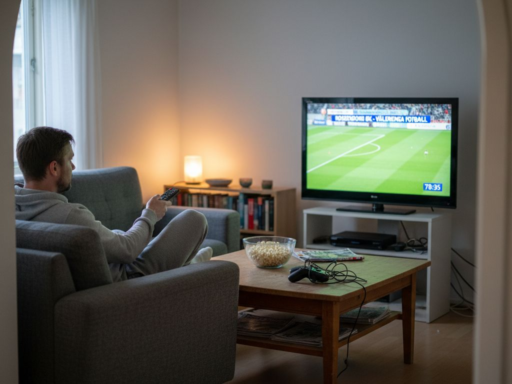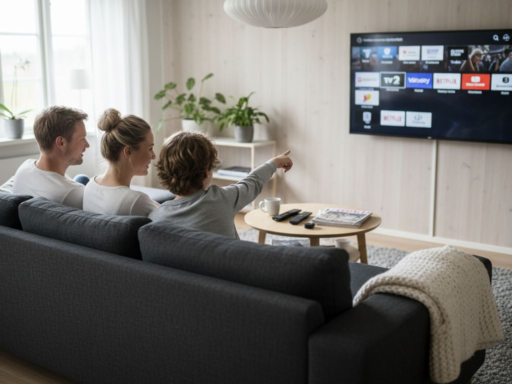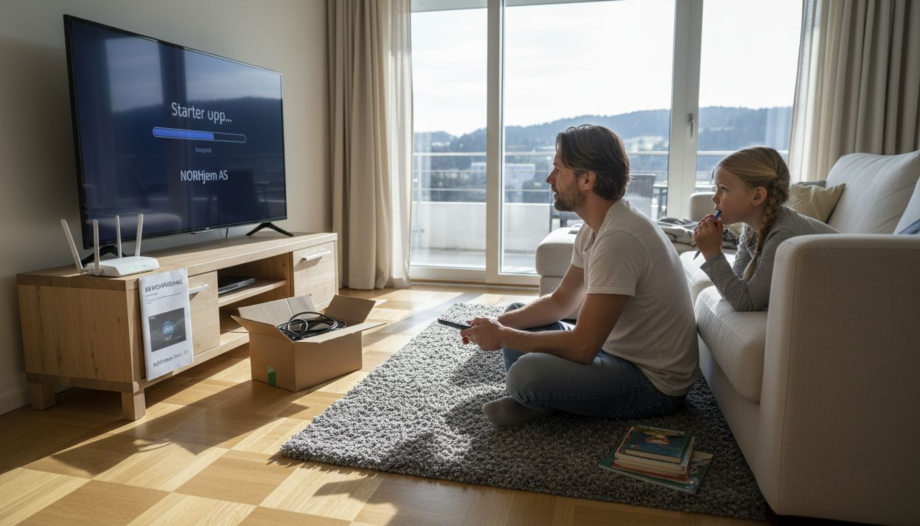
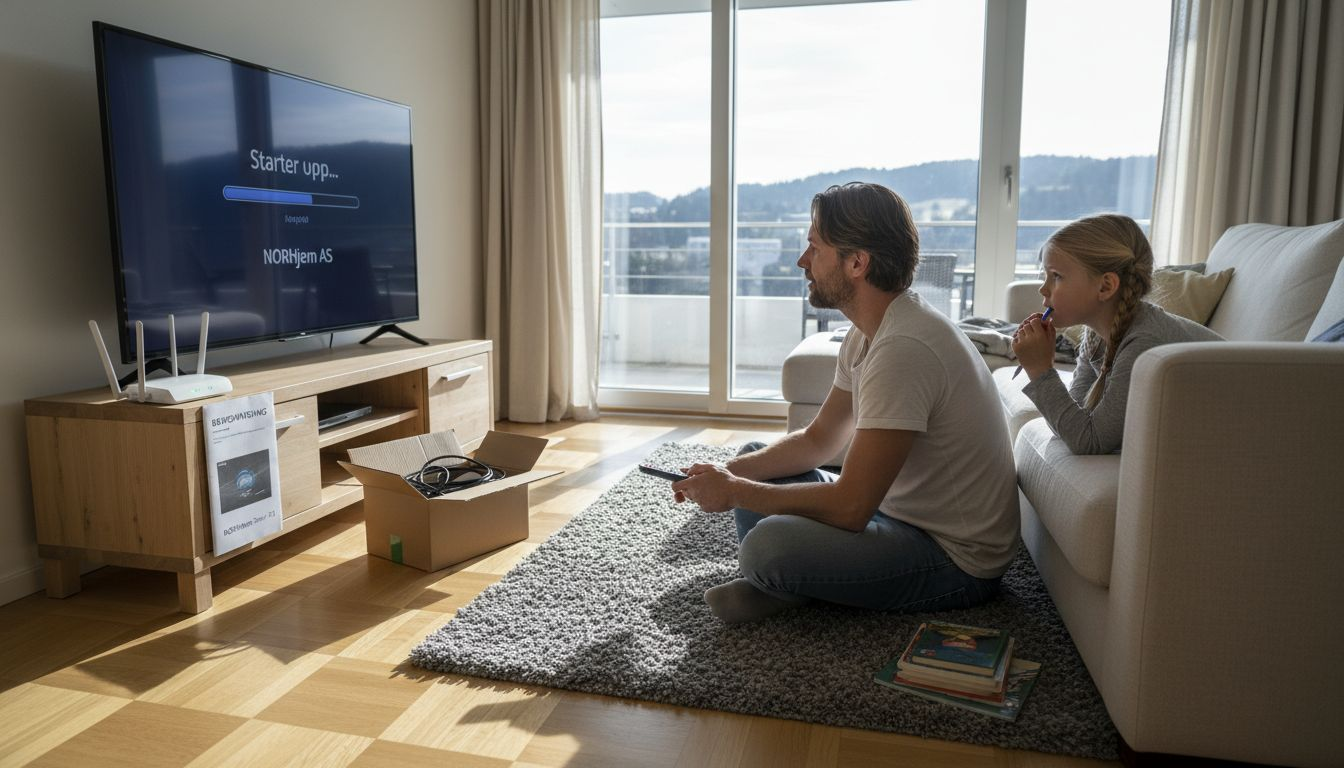
Over 14 000 kanaler og 40 000 filmer venter på deg via helt vanlig Smart-TV eller mobiltelefon. Det betyr flere valgmuligheter og lavere kostnader for Nordiske boligeiere som ønsker fleksibel underholdning i høy kvalitet hjemme. Uansett om du vil følge Premier League eller se siste Hollywood storfilm, gir IPTV en enkel og effektiv installasjonsprosess. Her får du oversikt over alt som kreves for å komme i gang med trygg og stabil streaming.
Innholdsfortegnelse
- Trinn 1: Klargjør ønsket enhet for IPTV-installering
- Trinn 2: Velg og kjøp riktig IPTV-abonnement
- Trinn 3: Last ned og installer IPTV-app på enheten
- Trinn 4: Angi mottatt IPTV-kode eller M3U-lenke
- Trinn 5: Test streamingkvalitet og kanaltilgang
Rask Oppsummering
| Nøkkelpunkt | Forklaring |
|---|---|
| 1. Sjekk enhetens kompatibilitet | Bekreft at din enhet støtter IPTV Nordic for en optimal opplevelse. |
| 2. Velg riktig abonnement | Vurder pris, kanalutvalg og streamingkvalitet før du kjøper. |
| 3. Last ned og installer appen | Installer den anbefalte IPTV-appen på enheten din for tilgang. |
| 4. Konfigurer med aktiveringskode | Legg inn mottatt aktiveringskode eller M3U-lenke i appen. |
| 5. Test kvalitet og tilgang | Sjekk strømmekvalitet og kanaltilgang for å sikre at alt fungerer. |
Trinn 1: Klargjør ønsket enhet for IPTV-installering
Før du starter IPTV-installasjonen er det viktig å sikre at enheten din er kompatibel og klargjort. Hver enhet krever litt forskjellig forberedelse, men generelt handler dette om å sjekke systemkrav, internettforbindelsen og ha nødvendige installasjonsdetaljer klart.

Prøv vår iptv gratis
✓ 14.000+ direktesendte TV-kanaler
✓ 40 000+ VOD-er og serier
✓ Champions League, Premier League Kanaler
✓ Fungerer med hver app/enhet
For Smart TV og Android TV-bokser begynner forberedelsene med å sjekke din enhets operativsystem og internettkapasitet. Du trenger en stabil bredbåndsforbindelse på minimum 10 Mbps for HD-strømming og helst 25 Mbps for 4K-innhold. Sjekk at IPTV Nordic abonnementet støtter din spesifikke enhet ved å gå gjennom kompatibilitetslisten på deres nettsted.
Når du har bekreftet enhetens egnethet, starter du med å koble enheten til internett enten via WiFi eller ethernet. Ethernet-tilkobling anbefales for mer stabil strømming. Sørg for at du har installert siste programvareoppdatering på enheten for optimal ytelse og kompatibilitet.
Pro-tips: Ha påloggingsinformasjon for IPTV-abonnementet lett tilgjengelig før installasjonen starter, slik at du unngår unødvendige forsinkelser.
Her er en oversikt over ulike enheter og deres krav for optimal IPTV-opplevelse:
| Enhetstype | Minimum Internett-hastighet | Anbefalt tilkobling | Viktig forberedelse |
|---|---|---|---|
| Smart TV | 10 Mbps for HD | Ethernet | Siste programvareoppdatering |
| Android TV-boks | 10 Mbps for HD | Ethernet | Kompatibel app og OS |
| Mobiltelefon | 10 Mbps for HD | WiFi eller 4G/5G | Oppdatert app |
| 4K-strømming | 25 Mbps eller mer | Ethernet anbefalt | Stabil linje og høy båndbredde |
Trinn 2: Velg og kjøp riktig IPTV-abonnement
Valg av riktig IPTV-abonnement er avgjørende for din streaming-opplevelse. Det handler ikke bare om pris, men også om innholdsutvalg, bildekvalitet og kompatibilitet med dine enheter.
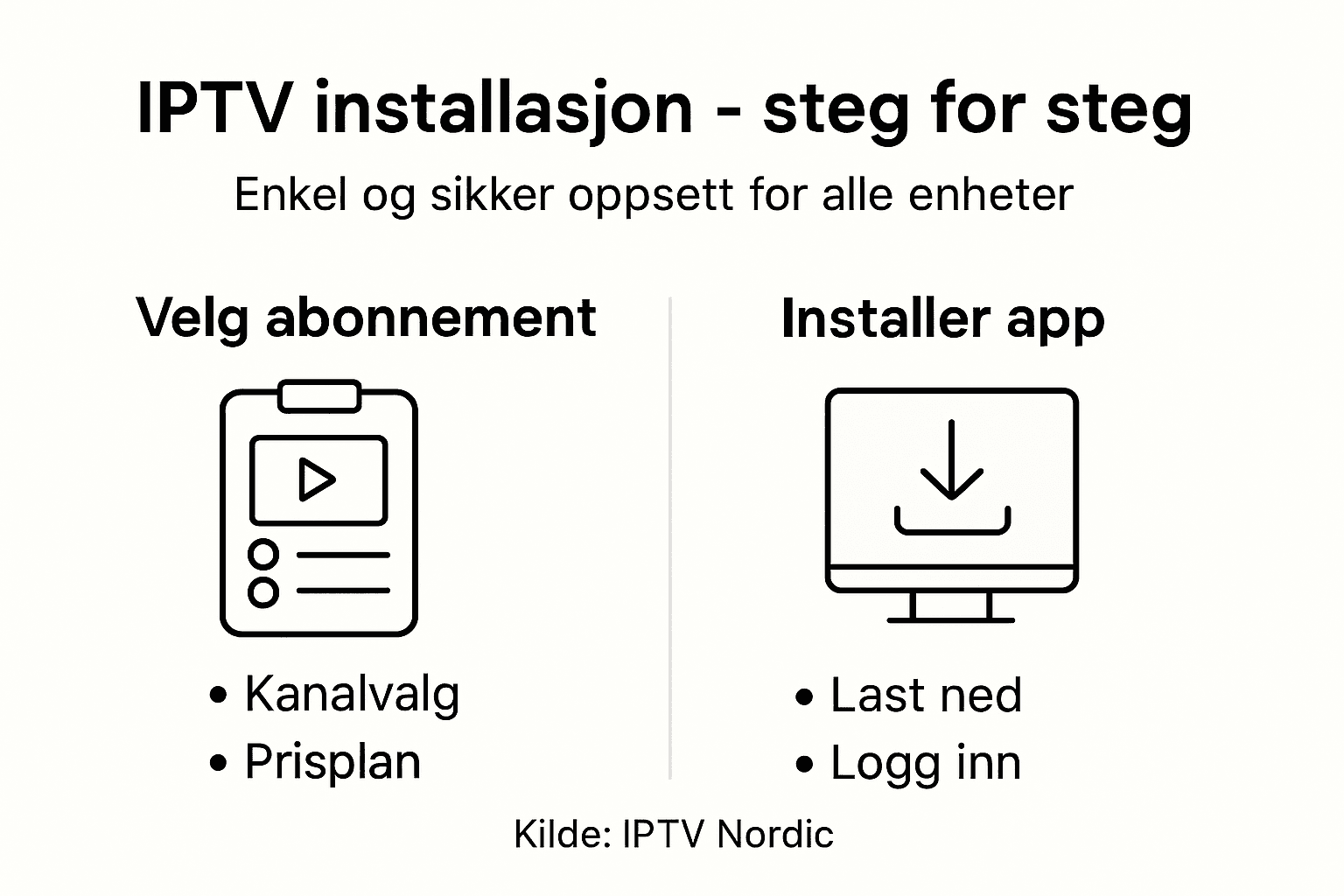
Når du vurderer abonnementet, bør du fokusere på noen sentrale faktorer. Se etter IPTV Nordic tjenestens dekningsområde som inkluderer over 14.000 direktesendte kanaler og 40.000 video on demand titler. Sammenlign prisplaner som starter fra €8.99 per måned og sjekk om de dekker dine foretrukne sportskanaler og underholdningskanaler. Se spesielt etter fleksible abonnementsordninger som lar deg bytte eller avslutte tjenesten enkelt.
Vær oppmerksom på tekniske detaljer som streamingkvalitet. De beste tjenestene tilbyr 4K-oppløsning, rask kanalbytte og støtte for multiple enheter som Smart TV, Android bokser og mobiltelefoner. Les kundeomtaler og evalueringer for å få innsikt i den faktiske brukeropplevelsen.
Pro-tips: Kjøp alltid en korttidsplan eller prøveperiode først for å teste tjenestens stabilitet og innholdsutvalg før du forplikter deg til et lengre abonnement.
Prøv vår iptv gratis
✓ 14.000+ direktesendte TV-kanaler
✓ 40 000+ VOD-er og serier
✓ Champions League, Premier League Kanaler
✓ Fungerer med hver app/enhet
Tabellen under gir deg et sammendrag av viktige vurderingspunkter ved valg av IPTV-abonnement:
| Faktor | Hvorfor det er viktig | Hva du bør lete etter |
|---|---|---|
| Kanalutvalg | Gir bredt underholdningstilbud | Over 14 000 kanaler, sport og film |
| Prisstruktur | Passer forskjellige budsjetter | Fra €8,99 per måned, fleksible valg |
| Streamingkvalitet | Sikrer god bildekvalitet | 4K-støtte og rask kanalbytte |
| Brukeranmeldelser | Reflekterer reell opplevelse | Positive tilbakemeldinger og service |
Trinn 3: Last ned og installer IPTV-app på enheten
Neste steg i IPTV-installasjonen handler om å laste ned og installere riktig applikasjon på din enhet. Denne prosessen varierer litt avhengig av enhetstype, men prinsippene er generelt like for de fleste smart TV og mobilplattformer.
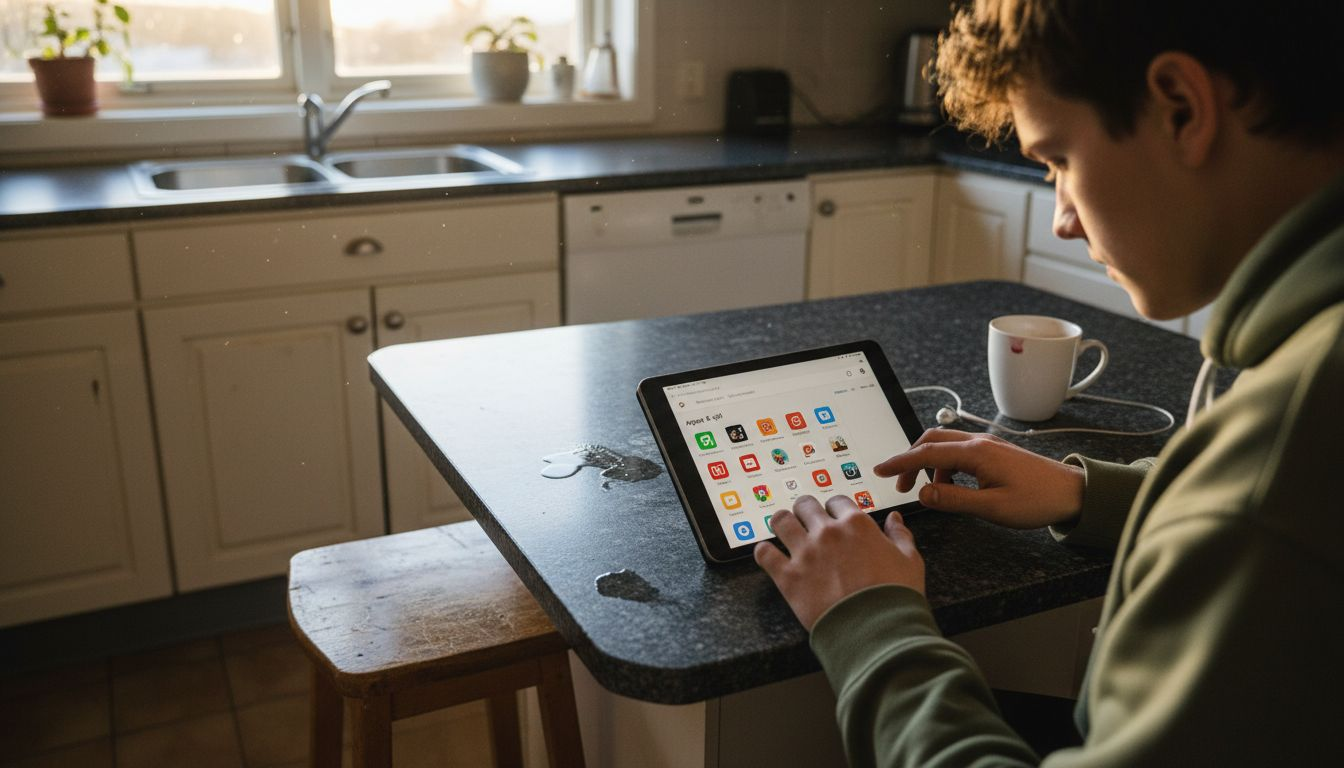
For Android enheter åpner du IPTV Nordic tjenestens anbefalte nedlastingskanal som oftest er Google Play Butikk. Søk etter IPTV Nordic appen eller den spesifikke IPTV-appen som er anbefalt for ditt abonnement. Last ned appen og følg installasjonsveiviseren. For Smart TV kan du eventuelt finne appen direkte i enhetens innebygde app-butikk eller nedlastingsområde.
Etter nedlasting starter du appen og logger inn med abonnementsinformasjonen du mottok tidligere. Vanligvis trenger du brukernavn og passord som ble sendt via e post når du kjøpte abonnementet. Sjekk at alle kanaler vises korrekt og at strømmekvaliteten oppfyller dine forventninger.
Pro-tips: Last ned appen på flere enheter samtidig for å spare tid og sikre at alt fungerer optimalt på forskjellige plattformer.
Trinn 4: Angi mottatt IPTV-kode eller M3U-lenke
Etter å ha lastet ned appen er neste kritiske steg å konfigurere din IPTV-tilgang ved å legge inn riktig autentiseringsinformasjon. Dette innebærer enten å taste inn en spesifikk aktiveringskode eller importere en M3U-lenke som gir tilgang til dine kanaler.
For IPTV Nordic tjenesten starter prosessen vanligvis med at du mottar en unik aktiveringskode via e-post etter kjøp av abonnementet. Åpne IPTV-appen og finn innstillingsmenyen for kontoaktivering. Her kan du enten lime inn den komplette M3U-lenken eller taste inn den alfanumeriske koden. Vær nøyaktig når du skriver for å unngå autentiseringsfeil.
Hvis du har problemer med å taste inn koden manuelt, finnes det ofte en QR-kode eller automatisk importfunksjon som forenkler prosessen. Sjekk leverandørens brukerveiledning eller kundesupport hvis du møter vanskeligheter med å få tilgang til dine kanaler.
Pro-tips: Ha alltid den originale e-posten med aktiveringsinformasjon lett tilgjengelig under installasjonen, slik at du raskt kan dobbeltsjekke detaljer.
Trinn 5: Test streamingkvalitet og kanaltilgang
Nå som du har installert IPTV-appen, er det på tide å grundig teste streamingkvaliteten og sjekke at alle kanalene fungerer som forventet. Denne testfasen er avgjørende for å sikre at du får den underholdningsopplevelsen du har betalt for.
Begynn med å teste forskjellige kanaler på IPTV Nordic tjenesten med forskjellige oppløsninger. Start med noen sportskanaler og underholdningskanaler for å sjekke bildekvalitet, lydsynkronisering og hvor raskt kanalene bytter. Kontroller at 4K-kanaler faktisk leverer den høyoppløselige bildekvaliteten du forventer, og at HD-kanalene har jevn og stabil strømming uten hakking eller forsinkelser.
Vær spesielt oppmerksom på streaming under forskjellige nettforhold. Teste strømmingen både på WiFi og kablet internett for å sammenligne ytelsen. Hvis du opplever vedvarende problemer som buffering, dårlig bildekvalitet eller manglende kanaler, kontakt kundeservice hos IPTV-leverandøren umiddelbart for Support.
Pro-tips: Test strømmingen på forskjellige tidspunkt på dagen for å sikre konsistent ytelse, særlig under perioder med høy netttrafikk.
Gjør IPTV-installasjonen enkel og sikker med IPTV Nordic
Å installere IPTV på alle enheter kan virke komplisert men med riktig støtte blir prosessen både trygg og brukervennlig. Mange opplever utfordringer med kompatibilitet, stabil internettforbindelse og korrekt aktivering av abonnementet som kan føre til frustrasjon. Med IPTV Nordic får du en komplett løsning som er tilpasset dine behov og gjør det enkelt å sette opp IPTV på Smart TV, Android bokser og mobiltelefoner uten stress.
Fordeler ved IPTV Nordic:
- Over 14 000 live kanaler og 40 000 video on demand titler uten avbrudd
- Støtte for 4K streaming og ultra-rask kanalbytte
- Enkel nedlasting og aktivering med mottatt kode eller M3U-lenke
- Brukervennlig app for alle enheter med detaljert veiledning
Er du klar til å oppgradere underholdningsopplevelsen din? Besøk IPTV Nordic nå og velg et abonnement som passer deg. Med våre fleksible pakker og døgnåpen kundeservice får du raskt og sikkert tilgang til all favoritt-TV hjemme eller på farten. Ikke vent med å teste tjenesten – opplev selv hvor enkelt det er å strømme IPTV med full kontroll.
Vanlige spørsmål
Hvordan klargjør jeg enheten min for IPTV-installasjon?
Før du installerer IPTV, må du sjekke at enheten er kompatibel og har en stabil internettforbindelse på minimum 10 Mbps for HD-strømming. Koble enheten til internett, oppdater programvaren, og ha påloggingsinformasjonen for abonnementet klart.
Hva bør jeg vurdere når jeg velger IPTV-abonnement?
Når du velger IPTV-abonnement, fokuser på kanalutvalg, prisstruktur og streamingkvalitet. Sammenlign tilbud og les kundeomtaler for å sikre at tjenesten møter dine behov.
Hvordan laster jeg ned og installerer IPTV-appen?
Åpne app-butikken på enheten din og søk etter den anbefalte IPTV-appen. Last ned appen, følg installasjonsveiledningen, og logg inn med abonnementsinformasjonen for å komme i gang.
Hvordan angir jeg IPTV-koden eller M3U-lenken i appen?
Etter å ha installert appen, åpne innstillingsmenyen for kontoaktivering. Tast inn aktiveringskoden eller lim inn M3U-lenken for å få tilgang til kanalene.
Hvordan tester jeg streamingkvaliteten og kanaltilgangen etter installasjon?
Etter installasjon, sjekk flere kanaler for å vurdere bildekvalitet og lydsynkronisering. Test 4K- og HD-kanaler under ulike nettforhold for å sikre en stabil strømmeopplevelse.
Hva gjør jeg hvis jeg opplever buffering eller lav kvalitet på strømmen?
Hvis du opplever problemer med streaming som buffering, sjekk internettforbindelsen og kontakt kundeservice for hjelp. Gi dem informasjon om problemer du har opplevd for raskere løsning.