Kampen starter om få minutter og du vil helst unngå teknisk trøbbel når Norge skal møte Sverige. For nordiske sportfanatikere og familier som ønsker enkel tilgang til live TV og filmer, handler IPTV om mye mer enn pris det handler om stabilitet, fleksibilitet og at favorittkanalene virkelig fungerer på alle skjermer hjemme. Her får du trinnvise råd for å velge riktig abonnement og enhet, slik at du enkelt får opp pålitelig streaming på flere enheter uten frustrasjon.
Innholdsfortegnelse
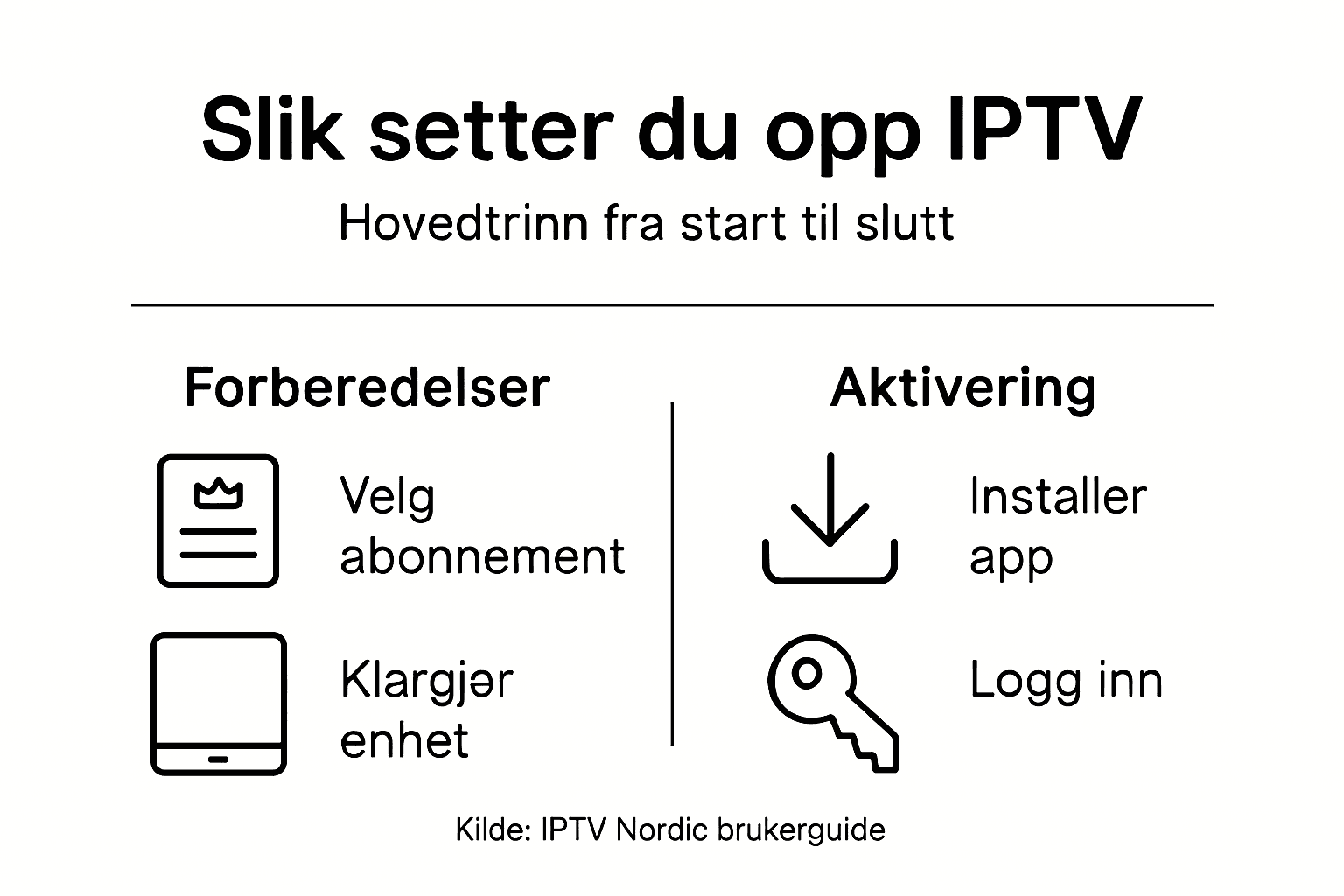
- Trinn 1: Velg riktig IPTV-abonnement og enhet
- Trinn 2: Forbered enheten og installer nødvendig app
- Trinn 3: Aktiver abonnementet med mottatte innloggingsdetaljer
- Trinn 4: Konfigurer appinnstillinger for optimal streaming
- Trinn 5: Test kanaler og bekreft stabiliteten
Rask Oppsummering
| Viktig Punkt | Forklaring |
|---|---|
| 1. Velg riktig IPTV-abonnement | Undersøk innholdet dere ønsker før valg av abonnement, da ulike tjenester har ulike kanaltilbud. |
| 2. Bruk kompatible enheter | Sørg for at enhetene deres støtter IPTV-tjenesten for å unngå kompatibilitetsproblemer. |
| 3. Kontroller internett-hastighet | En hastighet på minst 5 Mbps er nødvendig for HD-streaming; test dette før streaming. |
| 4. Test kanaler grundig | Prøv ulike kanaler for å sjekke stabilitet og kvalitet før dere begynner å se på innholdet. |
| 5. Konfigurer appinnstillinger | Juster appinnstillingene for optimal streamingopplevelse, spesielt videokvalitet og bufferstørrelse. |
Trinn 1: Velg riktig IPTV-abonnement og enhet
Når du skal starte med IPTV, er det avgjørende å velge både riktig abonnement og enhet som passer dine behov. Dette handler ikke bare om å finne den billigste løsningen, men om å sikre at du får en pålitelig tjeneste med kanaler du faktisk ønsker å se, på enheter som fungerer problemfritt i hjemmet ditt. Mye av frustrasjonen med IPTV oppstår fordi folk enten velger feil abonnement eller dårlige enheter som ikke er kompatible.

Prøv vår iptv gratis
✓ 14.000+ direktesendte TV-kanaler
✓ 40 000+ VOD-er og serier
✓ Champions League, Premier League Kanaler
✓ Fungerer med hver app/enhet
Start med å vurdere hvilken type innhold du og familien din trenger mest. Er du en sportsfanatiker som vil ha direkte fotball fra Norge, Sverige og Danmark? Eller trenger du et bredt utvalg av familiekanaler og filmer for alle aldre? Den beste tjenesten for deg avhenger helt av dette. En god IPTV-leverandør bør tilby detaljerte kanallister før du betaler, slik at du kan sjekke at favorittkanalene dine er med. Sjekk også brukervurderinger fra andre nordiske brukere som har samme interesser som deg. Når det gjelder enheter som er kompatible med IPTV, finnes det mange alternativer: Android-bokser, Amazon Firestick, smarttelefonene dine, og dedikerte strømmeapparat. Hvert alternativ har fordeler og ulemper, så tenk gjennom hva som fungerer best for ditt oppsett.
Pålitelighet er ikke noe du bør gå på kompromiss med. En tjeneste med 99 prosent oppetid betydelig kan betraktes som solid, mens noe rundt 95 prosent eller lavere vil gi deg avbrudd akkurat når du vil se kampen som betyr mest. Sjekk at leverandøren tilbyr 24/7 kundeservice på norsk eller skandinavisk språk, for hvis noe går galt, vil du snakke med noen som forstår din situasjon umiddelbart. Mange IPTV-tjenester tilbyr fleksible abonnement som starter fra mindre enn 9 euro per måned, men kvaliteten varierer enormt. Et billig abonnement som kutter kontinuerlig eller som har mangel på de kanalene du vil ha, er i virkeligheten dyrt fordi du vil avbryte det innen kort tid.
Andromeda av praksis på tvers av enheter er svært viktig hvis du har en stor husholdning. Du bør kunne se på TV-en i stuen, på tabletten din på kjøkkenet, og på smarttelefonen mens du er på vei til treningskenteret. En god IPTV-tjeneste tillater deg å streame samtidig på flere enheter uten å måtte kjøpe separate abonnement. Dette gir deg ekstra verdi og fleksibilitet som er avgjørende for moderne familier som vil ha underholdning hvor som helst.
Her er en oversikt over fordeler og ulemper ved ulike IPTV-enheter:
| Enhetstype | Fordeler | Ulemper |
|---|---|---|
| Android-boks | Støtter mange apper; fleksibel | Kan kreve ekstra konfigurasjon |
| Amazon Firestick | Enkel installasjon; kompakt | Begrenset lagringsplass |
| Smarttelefon | Mobil bruk; lett tilgjengelig | Mindre skjerm; batteribruk |
| Smart-TV | Direkte tilgang via fjernkontroll | Færre appvalg enn Android-boks |
| Dedikert strømmeapparat | Stabil ytelse; optimalisert | Dyrere; mindre fleksibilitet |
Proffråd: Før du forplikter deg, be om gratis prøveperiode på noen dager slik at du kan teste faktiske strømhastigheter og stabilitet på dine enheter. Mange IPTV-leverandører tilbyr dette, og det tar bare noen minutter å oppdage om tjenesten fungerer stabilt eller ikke.
Trinn 2: Forbered enheten og installer nødvendig app
Nå som du har valgt din IPTV-tjeneste og enhet, er det på tide å gjøre den praktiske jobben med forberedelser og installasjon. Denne fasen er viktig fordi en dårlig installasjon kan føre til problemer som buffering, ustabile forbindelser og dårlig kvalitet. Vi går gjennom hvordan du får enheten klar og hvordan du installerer appen som gjør at du kan se TV.
Start med å sjekke at enheten din er fulladet eller plugget til strøm. Det høres åpenbart ut, men mange installasjoner avbryttes fordi batteriet tappes midt i prosessen. Åpne enheten og installer alle tilgjengelige systemoppdateringer før du gjør noe annet. Disse oppdateringene inneholder sikkerhetsforbedringer og stabilitetsforbedringer som IPTV-appen trenger for å fungere optimalt. Når systemet er oppdatert, kobler du enheten til internett. Hvis du bruker WiFi, kan du se at signalstyrken varierer rundt hjemmet, så plasser enheten på et sted med god mottakelse. For bedre stabilitet og hastighet anbefaler vi å bruke kablet nettverk hvis det er mulig, spesielt hvis du skal se på 4K eller streame på flere enheter samtidig.
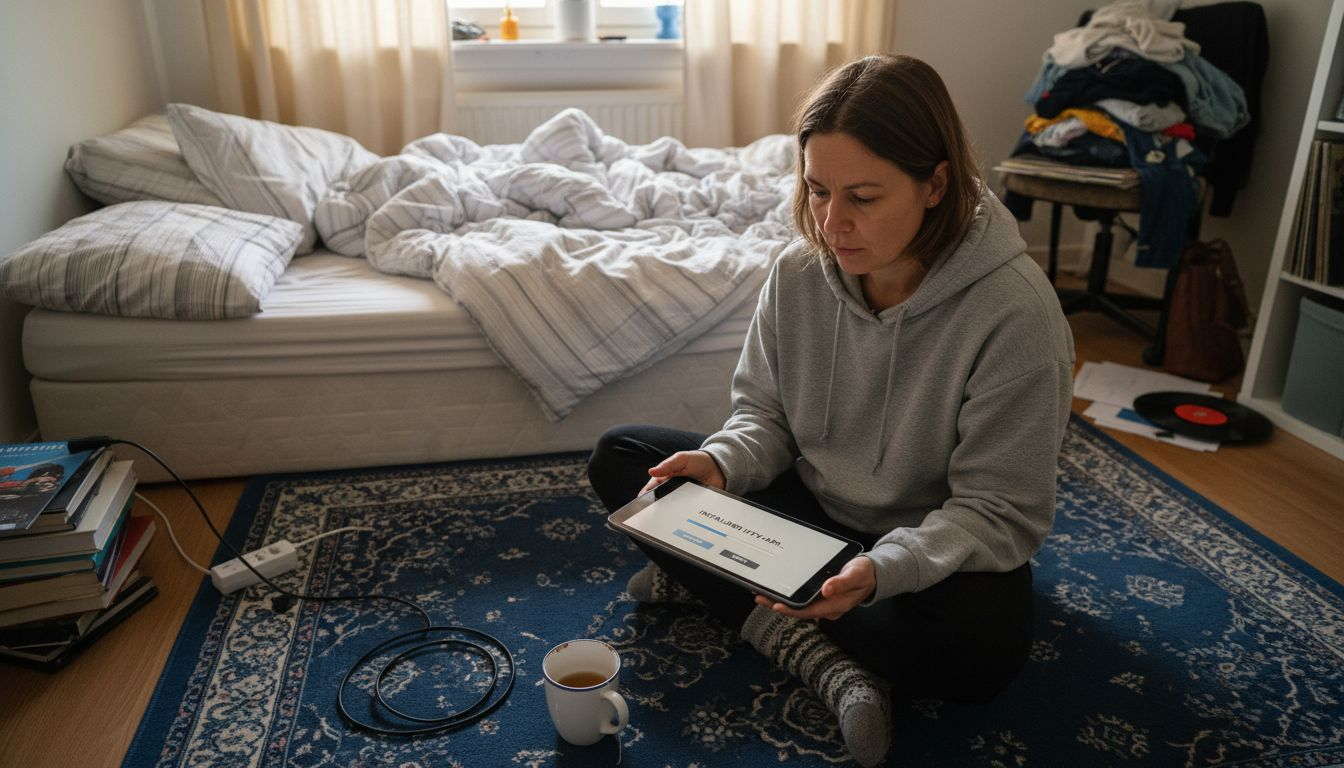
Etter at enheten er forberedt, er det tid for å installere IPTV-appen. Avhengig av hvilken enhet du bruker, skal du søke etter appen i app butikken. For Android-enheter finner du den vanligvis i Google Play Store, mens Smart TV-er har sine egne app butikker. Søk etter navnet på IPTV-leverandøren din, eller hvis du har mottatt en direkte download link fra kundeservice, kan du kopiere den inn i en nettleser. Når du laster ned appen, vær geduldig. Store apper kan ta flere minutter å laste ned, og hastigheten avhenger av internettforbindelsen din. Åpne appen når den er installert, og logg inn med brukernavn og passord som du mottok da du opprettet abonnementet. IPTV-apper er designet for å være enkle å navigere, så du burde kunne finne kanaler og innhold innen få sekunder.
Prøv vår iptv gratis
✓ 14.000+ direktesendte TV-kanaler
✓ 40 000+ VOD-er og serier
✓ Champions League, Premier League Kanaler
✓ Fungerer med hver app/enhet
Før du erklærer installasjon som fullførd, må du teste at alt fungerer korrekt. Velg en kanal du vet fungerer og se om bildet og lyden starter innen få sekunder. Hvis det er problemer, sjekk at internetthastigheten din er god nok ved å kjøre en hastighetstest. En hastighet på minst 5 Mbps er nødvendig for HD streaming, og 15 Mbps eller mer er bedre hvis du vil streame 4K eller flere kanaler samtidig. Hvis appen reagerer tregt eller hvis kanalene ikke laster, prøv å starte enheten på nytt eller avinstallere og reinstallere appen. Dette løser ofte midlertidige problemer relatert til cache eller minneproblem. Du er nå klar til å begynne å nyte IPTV innholdet ditt.
Denne tabellen viser anbefalt internett-hastighet for forskjellige streamingkvaliteter:
| Streamingkvalitet | Minimum hastighet | Optimal hastighet |
|---|---|---|
| SD | 2 Mbps | 5 Mbps |
| HD | 5 Mbps | 8 Mbps |
| Full HD (1080p) | 8 Mbps | 12 Mbps |
| 4K/UHD | 15 Mbps | 25 Mbps og oppover |
Proffråd: Lagre påloggingsinformasjonen din på et sikkert sted, og noter ned hvilken versjon av appen du installerte slik at du enkelt kan rette problemer eller oppdatere når nye versjoner blir tilgjengelige.
Trinn 3: Aktiver abonnementet med mottatte innloggingsdetaljer
Dette er øyeblikket hvor abonnementet ditt blir aktivt og du får tilgang til alt innholdet du har betalt for. Aktivering er en enkel prosess, men det er viktig å gjøre det riktig første gangen for å unngå problemer senere. Du vil bruke innloggingsdetaljene som ble sendt til deg via e-post når du opprettet kontoen din.
Åpne IPTV-appen du nettopp installerte og se etter innloggingsskjermen. Der vil du se felt for brukernavn og passord. Skriv inn akkurat det som ble sendt til deg fra IPTV-leverandøren, og vær nøye med store og små bokstaver siden disse detaljene er følsomme for dette. Noen leverandører krever at du bruker e-postadressen din som brukernavn, mens andre gir deg et spesifikt brukernavn. Hvis du er usikker på hva som er korrekt, sjekk e-posten fra leverandøren eller kontakt kundeservice før du prøver igjen. Når du har angitt innloggingsdetaljene, trykker du på knappen for pålogging eller aktivering. Prosessen tar vanligvis bare noen få sekunder, og du skal se en bekreftelsesmelding når det lykkes.
I noen tilfeller, spesielt med visse IPTV-apper som IPTV Smarters eller TiviMate, må du legge inn legitimasjonsdetaljer på en annen måte. Disse appene kan kreve at du angir en MAC-adresse eller en aktiveringskode fra leverandørens portal før du logger inn direkte i appen. MAC-adressen er en unik identifikator for enheten din, og du finner den vanligvis i enhetens nettverksinnstillinger eller i IPTV-appens egne innstillinger. Hvis du ikke vet hvor du skal finne denne informasjonen, ber du leverandørens kundeservice om en detaljert instruksjon for din spesifikke enhet og app. De kan vanligvis guide deg gjennom prosessen på et par minutter via e-post eller chat.
Etter at du har logget inn, bør appen laste kanallisten din automatisk. Hvis dette skjer først gang, kan det ta et øyeblikk siden systemet henter informasjon om alle tilgjengelige kanaler og innhold. Du vil snart se et bredt utvalg av live TV kanaler, filmsamlinger og serier tilgjengelig. Test et par kanaler for å sikre at aktivering fungerte korrekt. Velg en populær kanal og se om den starter å streame innen fem til ti sekunder. Hvis innholdet dukker opp og spilles av, er abonnementet ditt helt aktivt og klart for bruk. Hvis du ser en feilmelding som sier “Abonnement utgått” eller “Ugyldig legitimasjon”, så gjenta påloggingsprosessen eller kontakt kundeservice umiddelbart.
Proffråd: Lagre påloggingsdetaljene dine i en passordhåndterer eller et sikker notatprogram slik at du ikke mister dem, og skriv ned datoen når abonnementet ditt ble aktivert slik at du vet når det trenger fornyelse.
Trinn 4: Konfigurer appinnstillinger for optimal streaming
Nå som abonnementet ditt er aktivt, er det på tide å finpusse appinnstillingene slik at du får best mulig strømmekvalitet og brukeropplevelse. De fleste IPTV-apper kommer med standardinnstillinger som fungerer bra, men ved å tilpasse noen få viktige innstillinger kan du unngå buffering, forbedre bildekvaliteten og få en mye jevnere opplevelse når du bruker flere enheter samtidig.
Start med å gå inn i innstillingene for IPTV-appen din. Vanligvis finner du dette under en meny som heter Innstillinger, Valg eller Konfigurering, ofte representert av et tannhjulikon. En av de første tingene du bør sjekke er videokvalitetsinnstillingen. Hvis du har en 4K TV eller enhet, kan du endre oppløsningen til 4K hvis nettverk og bandbredde tillater det. For de fleste som bruker WiFi hjemme, er Full HD eller 1080p imidlertid det beste valget da det gir god kvalitet uten å kreve så mye internettbåndbredde. Hvis du opplever buffering eller hakking, reduser oppløsningen til 720p midlertidig for å se om dette løser problemet. Du kan alltid øke den igjen senere. Når det gjelder oppspillingsmodus, bør du aktivere maskinvareakselerasjon hvis alternativet finnes, da dette reduserer belastningen på prosessoren og gir glattere avspilling.
Det neste viktige området er EPG og kanaloversikt innstillinger. EPG, eller elektronisk programguide, hjelper deg med å se hvilke programmer som kjører på hver kanal og når. Hvis EPG-en ikke er aktivert eller oppdatert, bør du sjekke innstillingene for å aktivere den og sikre at den oppdateres automatisk. Dette gjør det mye enklere å planlegge hva du skal se og finne filmer eller serier du er interessert i. Mange apper lar deg også tilpasse hvordan kanallisten vises, for eksempel ved å sortere kanaler etter kategori eller favoritter. Bruk noen minutter på å organisere favorittkanalene dine slik at de enkleste kanalene å få tilgang til er dem du bruker mest. Dette sparer deg tid hver dag når du vil finne noe raskt å se.
Buffering er et av de vanligste problemene folk opplever, og det løses ofte ved å justere innstillinger som buffer størrelse og forbindelsestimeout. I appinnstillingene ser du kanskje alternativer som “Buffer størrelse” eller “Forbindelsestidsavbrudd”. Hvis du har en solid internettforbindelse på minst 25 Mbps, kan du øke bufferstørrelsen til større verdier for å forhindre oppstans. Hvis du har en langsommere forbindelse, hold den på middels innstilling. Du bør også sjekke “Prøv alternative servere” eller “Failover” innstilling som gjør at appen automatisk bytter til en backup server hvis hovedserveren går ned. Optimalisering av disse innstillingene kan gjøre enorm forskjell i stabilitet og vil sikre at du aldri mister innholdet ditt midt i en kamp eller favoritepisode.
Seksjonen for autoavspilling og cache er også verdt å konfigurere. Aktivér autoavspilling hvis du vil at neste episode skal starte automatisk etter at den nåværende avsnittet er ferdig, eller deaktiver det hvis du foretrekker å velge manuelt. Cache innstillinger hjelper appen med å huske data som allerede er lastet ned, noe som gjør fremtidige avspillinger raskere. Du kan ikke gjøre feil her, så eksperimenter gjerne for å finne hva som fungerer best for deg.
Proffråd: Når du har konfigurert alt, test de forskellige innstillingene ved å se på flere kanaler fra ulike kategorier slik at du sikrer at appen fungerer optimalt før du begynner å se dine favorittprogram.
Trinn 5: Test kanaler og bekreft stabiliteten
Før du setter deg ned for å nyte IPTV-innholdet ditt, må du gjennomføre en grundig test av systemet for å sikre at alt fungerer stabilt og uten problemer. Dette er det viktigste steget for å avdekke eventuelle problemer før de oppstår under direktesendt sport eller viktige TV-begivenheter. En grundig testfase sparer deg fra frustrasjon senere og bekrefter at abonnementet ditt fungerer optimalt.
Start med å teste kanaler fra forskjellige kategorier slik at du får dekket et bredt spekter av innhold. Prøv en nyhetskanal, deretter en filmkanal, så musikk eller dokumentar, og selvfølgelig en sportkanal hvis du er interessert i sport. Når du velger hver kanal, noter hvor lang tid det tar før bildekvaliteten stabiliseres og lyden kommer inn. Det er normalt at det tar noen få sekunder, men hvis det tar mer enn ti sekunder eller hvis bildet er uskarpt i lang tid, kan det være tegn på at du må justere innstillingene igjen eller kontakte kundeservice. Velg kanaler som du vet bruker høy båndbredde, som HD eller 4K kanaler, for å se hvordan systemet ditt håndterer belastningen. Testing av strømming på tvers av flere enheter samtidig sikrer at tjenesten din fungerer stabilt selv når flere medlemmer av familien ser på samtidig.
Etter at du har testet kanaler på hovedenheten din, test også på andre enheter som smarttelefoner, nettbrett eller andre TV-er hvis du har dem. Logg inn på hvert apparat og start med å se på samme kanal samtidig fra to eller flere enheter. Dette er en realistisk test av systemet ditt fordi det simulerer hvordan familien din vil bruke tjenesten. Noter om det er noen forsinkelse eller buffering når flere strømmer kjører samtidig. Hvis du merker signifikante problemer, kan du prøve å redusere oppløsningen på en av enhetene eller kontakte kundeservice for å se om abonnementets pakke tillater flere samtidige strømmer. Mange IPTV-tjenester tillater fire eller flere samtidige strømmer, men noen billigere planer kan være begrenset.
Vær også oppmerksom på lydsyn og bildesynkronisering. Lyd skal matche med munnen til taleren, og video skal ikke hakke eller fryse. Hvis du legger merke til at lyden kommer før eller etter bildet, eller hvis video hakker regelmessig, prøv å starte appen på nytt eller omstart enheten. Hvis problemene vedvarer, kan det være nettverksproblemer hjemme, og du bør kjøre en hastighetstest for å se om du får den hastigheten du betaler for. Hvis hastigheten er som forventet og problemene fortsetter, kontakt IPTV-leverandøren din med detaljer om hvilke kanaler som har problemer og på hvilke enheter. Et godt kundeservice team kan raskt identifisere og løse problemer.
Når du tester sportsinnhold på IPTV, er det spesielt viktig å sjekke stabilitet siden en buffering under en viktig kamp kan være frustrerende. Test en live sportssending hvis mulig, selv om det bare er en treningssamling eller en mindre kamp. Se om bildekvaliteten holder seg stabil gjennom hele kampen, og om det er noen uventet kutt eller lyder som hopper rundt. Etter at du er fornøyd med resultatene, kan du nå offisielt erklære IPTV-oppsettet ditt som klart og åpent for full bruk.
Proffråd: Skriv ned hvilke kanaler som fungerer perfekt og hvilke som har mindre problemer, slik at du har en referanse hvis du trenger å justere innstillinger senere eller hvis du må kontakte kundeservice.
Få den beste IPTV-opplevelsen med IPTV Nordic
Å sette opp IPTV kan virke komplisert med valg av abonnement, riktig enhet og optimalisering av appinnstillinger for stabil streaming. Mange opplever frustrasjon med buffering, dårlig kanaltilgjengelighet og vanskeligheter ved aktivering. Artikkelen “Trinn for trinn IPTV: Slik setter du opp din streaming” tar for seg disse problemene og hjelper deg å lykkes, men for en sømløs og pålitelig opplevelse trenger du en leverandør som leverer kvalitet, stabilitet og brukervennlighet i fokus.
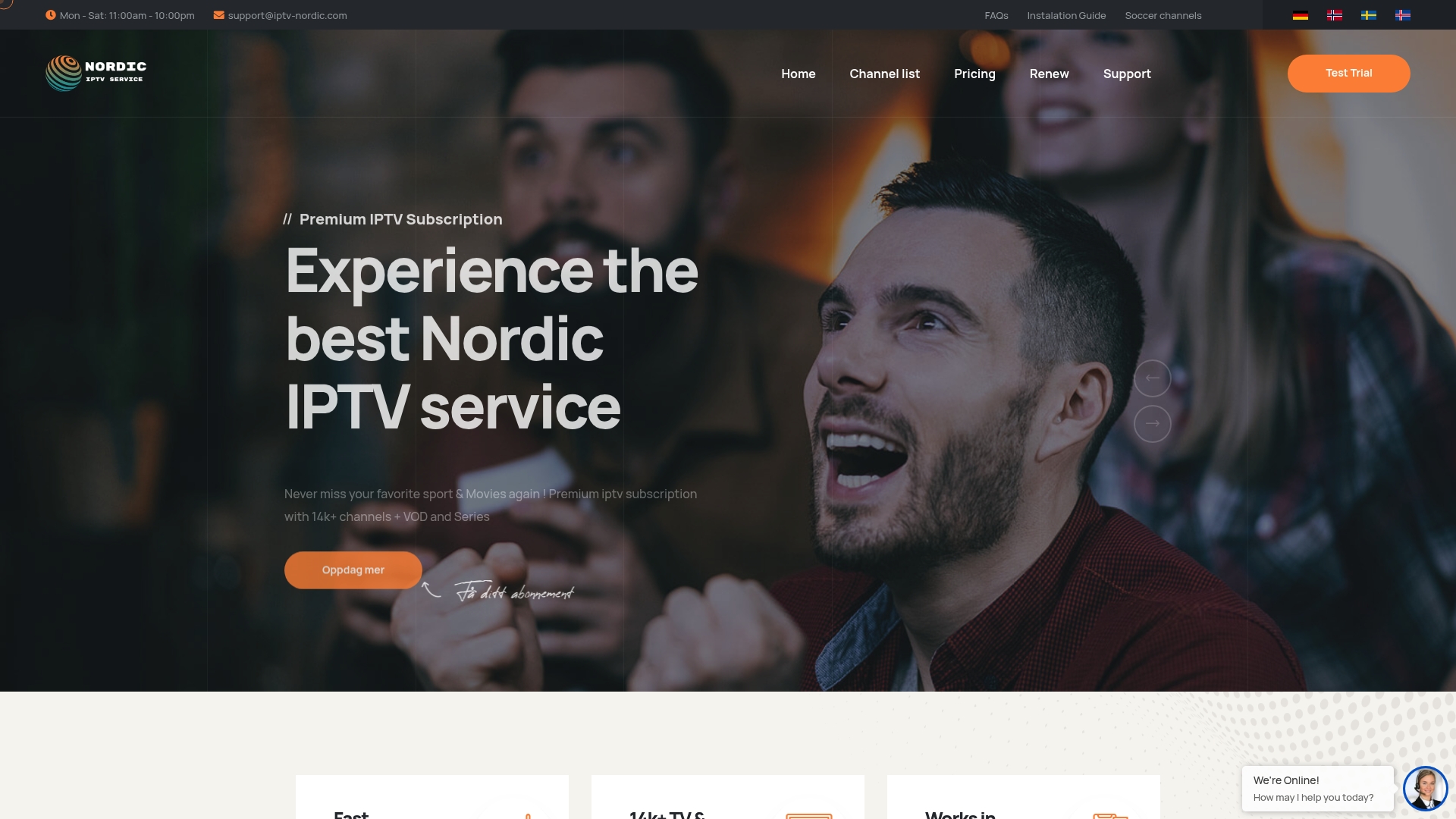
Hos IPTV Nordic får du høyoppløste 4K-kanaler over en robust tjeneste med rask og enkel oppstart. Vi tilbyr fleksible abonnement fra €8.99 per måned med over 14 000 live kanaler og 40 000 VOD-titler, perfekt for alle enheter som Smart-TV, Android-bokser og smarttelefoner. Opplev ultra-rask kanalskifting, 24/7 kundeservice på norsk og støtte for flere samtidige strømmer slik at hele familien kan nyte favorittinnholdet uten avbrudd. Gjør deg klar til IPTV uten stress og med full kontroll ved å besøke IPTV Nordic sin hovedside og start din prøveperiode i dag. Få glede av kvalitet, frihet og enkelhet som denne artikkelen viser at du har rett til å oppnå.
Ofte stilte spørsmål
Hvordan velger jeg riktig IPTV-abonnement?
Det er viktig å vurdere hvilket innhold du ønsker før du velger IPTV-abonnement. Se etter leverandører som tilbyr en detaljert liste over kanaler og vurder brukeropplevelsen fra andre nordiske kunder.
Hvilke enheter kan jeg bruke til å se IPTV?
Du kan bruke en rekke enheter som Android-bokser, Amazon Firestick, smarttelefoner eller smart-TV-er for å se IPTV. Velg enhet basert på hva som fungerer best for ditt oppsett og dine behov.
Hvordan forbereder jeg enheten før jeg installerer IPTV-appen?
Pass på at enheten er fulladet eller koblet til strøm. Oppdater deretter enheten til den nyeste programvaren og koble den til internett før du laster ned IPTV-appen.
Hvordan aktiverer jeg IPTV-abonnementet mitt?
Åpne IPTV-appen og skriv inn innloggingsdetaljene som ble sendt til deg via e-post. Vær oppmerksom på store og små bokstaver, og kontakt kundeservice hvis du har problemer med innloggingen.
Hva bør jeg sjekke etter at jeg har konfigurert appinnstillingene?
Test kanaler fra forskjellige kategorier for å bekrefte at alt fungerer stabilt, og vær oppmerksom på forsinkelser i lyd og bilde. Gjør nødvendige justeringer basert på testingen, slik at opplevelsen din blir optimal.
Hvordan kan jeg teste streamingkvaliteten før jeg begynner å se?
Se på forskjellige kanaler samtidig fra flere enheter for å sjekke stabiliteten. Dette gir deg en realistisk test av nettverksbelastningen og sikrer at tjenesten fungerer optimalt til enhver tid.