Å finne en pålitelig og rimelig IPTV-løsning til Android-boksen kan være avgjørende for sportsentusiaster i Norden som ønsker enkel tilgang til favorittkanalene. Med riktig forberedelse og installasjon kan du enkelt få et mangfold av sportsinnhold uten frustrerende tekniske utfordringer. En systematisk oppstart gir optimal streamingkvalitet og problemfri opplevelse, slik at du kan fokusere på det som virkelig betyr noe: sport og underholdning rett fra stua.
Innholdsfortegnelse
- Trinn 1: Forbered Android-boksen for IPTV-oppsett
- Trinn 2: Installer ønsket IPTV-app på enheten
- Trinn 3: Legg til IPTV-abonnement og innstillinger
- Trinn 4: Aktiver og test IPTV-kanaler
- Trinn 5: Optimaliser bildekvalitet og brukeropplevelse
Hurtig Sammendrag
| Nøkkelpunkter | Forklaring |
|---|---|
| 1. Stabil internettforbindelse | Sørg for minst 10 Mbps for optimal streamingopplevelse. Hyppige bufferproblemer kan oppstå med lavere hastighet. |
| 2. Oppdatert Android-system | Hold Android-boksen oppdatert for bedre ytelse og kompatibilitet med IPTV-apper. Sjekk innstillinger for oppdatering. |
| 3. Riktig IPTV-appvalg | Velg en brukervennlig IPTV-app som støtter nødvendige funksjoner. Undersøk alternativer som IPTV Smarters Pro eller TiviMate. |
| 4. Fullfør abonnementskonfigurasjon | Legg til IPTV-abonnementet med riktig informasjon for å få tilgang til kanaler og innhold. Sjekk detaljer nøye for å unngå problemer. |
| 5. Optimaliser bildekvalitet | Juster innstillingene for oppløsning og buffering for maksimal seeropplevelse. Høyere oppløsning krever mer båndbredde. |
Trinn 1: Forbered Android-boksen for IPTV-oppsett
Når du skal sette opp IPTV på din Android-boks, er forberedelse nøkkelen til en smidig installasjon. Denne gjennomgangen vil hjelpe deg med å klargjøre enheten din på en systematisk og enkel måte.

Prøv vår iptv gratis
✓ 14.000+ direktesendte TV-kanaler
✓ 40 000+ VOD-er og serier
✓ Champions League, Premier League Kanaler
✓ Fungerer med hver app/enhet
Før du begynner installasjonsprosessen, må du sikre at Android-boksen har følgende grunnleggende forutsetninger:
- Stabilt internettnettverk med minimum 10 Mbps hastighet
- Oppdatert Android-operativsystem
- Tilstrekkelig lagringsplass for IPTV-apper
- Fungerende HDMI-kabel for tilkobling til TV
For en optimal IPTV-oppsett og streaming, anbefales det å gjennomføre noen forberedende trinn. Start med å koble Android-boksen til internett via ethernet-kabel eller stabilt WiFi-nettverk. Kontroller at nettverksforbindelsen er rask og pålitelig, ettersom streamingkvaliteten direkte påvirkes av internettilkoblingen.
Husk at en god internetthastighet er avgjørende for sømløs IPTV-opplevelse.
Gjennomfør en systemoppdatering på Android-boksen ved å sjekke innstillingene. Oppdaterte systemer sikrer kompatibilitet med nyeste IPTV-apper og gir bedre ytelse. Fjern unødvendige apper for å frigjøre systemressurser og forberede enheten for IPTV-installasjonen.
Pro-tips: Installer en VPN-tjeneste på forhånd for økt personvern og mulig tilgang til flere innholdsalternativer.
Trinn 2: Installer ønsket IPTV-app på enheten
Nå som din Android-boks er klargjort, er neste steg å installere riktig IPTV-app som passer dine streamingebehov. Denne prosessen kan virke kompleks, men med riktig veiledning blir det enkelt og raskt gjennomført.
For å installere IPTV-appen anbefales følgende fremgangsmåte:
- Åpne Google Play Store
- Søk etter anbefalte IPTV-apper på Android som IPTV Smarters Pro eller TiviMate
- Velg appen som passer dine behov
- Trykk “Installer”
- Godta nødvendige tilganger
Hvis din foretrukne IPTV-app ikke finnes i Google Play Store, kan du laste ned APK-filen fra en pålitelig kilde. For dette må du:
- Gå til Innstillinger på Android-boksen
- Aktiver “Installer fra ukjente kilder”
- Last ned APK-filen fra en troverdig nettside
- Åpne den nedlastede filen og følg installasjonsinstruksene
Vær alltid forsiktig og last ned kun fra kilder du stoler på.
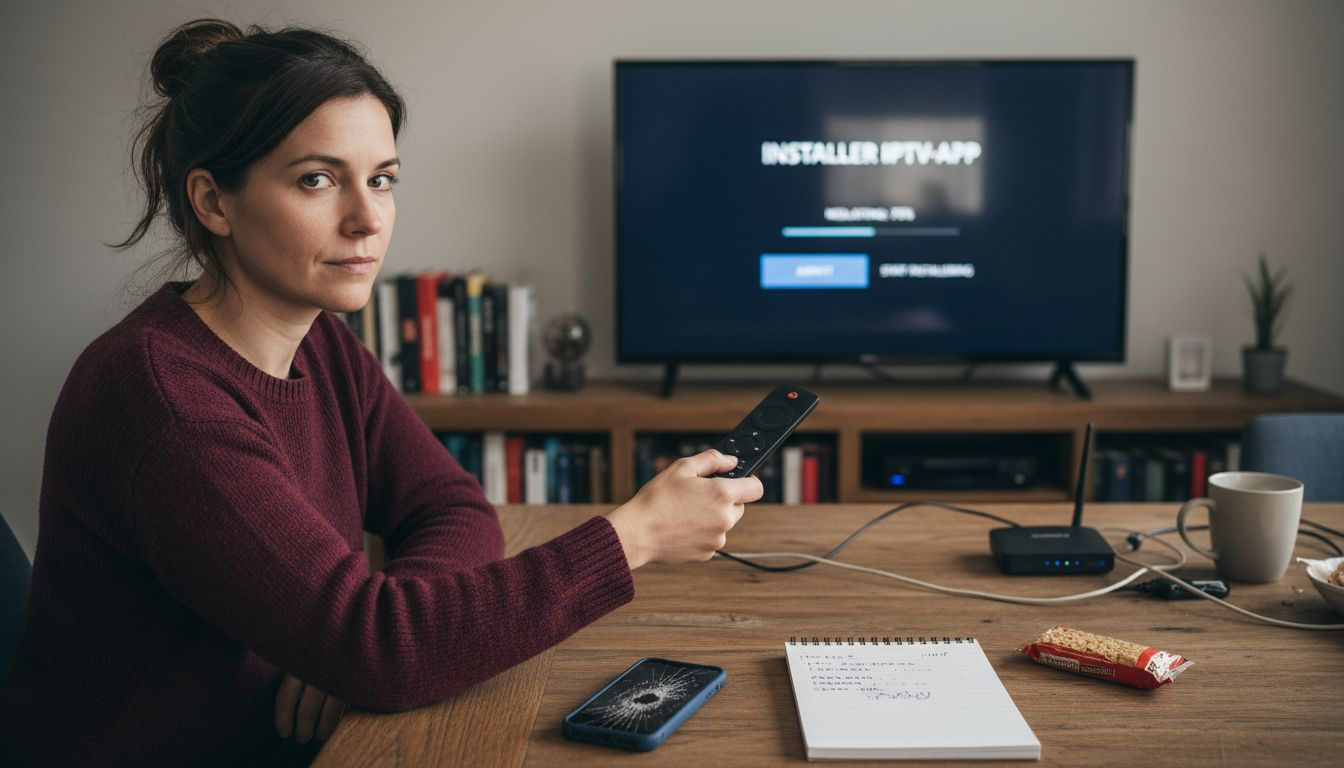
Etter vellykket installasjon vil du kunne konfigurere appen med dine IPTV-påloggingsdetaljer og begynne å streame innhold umiddelbart.
Prøv vår iptv gratis
✓ 14.000+ direktesendte TV-kanaler
✓ 40 000+ VOD-er og serier
✓ Champions League, Premier League Kanaler
✓ Fungerer med hver app/enhet
Pro-tips: Velg en IPTV-app som tilbyr brukervennlig grensesnitt og hyppige oppdateringer for beste brukeropplevelse.
Her er en sammenligning av populære IPTV-apper for Android-bokser:
| Appnavn | Brukervennlighet | Oppdateringsfrekvens | Tilgjengelige funksjoner |
|---|---|---|---|
| IPTV Smarters Pro | Enkel navigasjon | Regelmessige oppdateringer | Støtte for EPG og flere profiler |
| TiviMate | Moderne grensesnitt | Hyppige forbedringer | Favorittlister og tidsforsinkelse |
| XCIPTV Player | Oversiktlig layout | Jevnlige feilrettinger | Innebygget medieavspiller |
| Perfect Player | Konfigurerbar visning | Sporadiske oppdateringer | Kanalgrupper og logoer |
Trinn 3: Legg til IPTV-abonnement og innstillinger
Nå som du har installert IPTV-appen på din Android-boks, er neste skritt å legge til ditt abonnement og konfigurere innstillingene for optimal streaming. Denne prosessen vil gi deg tilgang til et bredt spekter av innhold og sikre en sømløs brukeropplevelse.
Før du starter, anbefales det å ha følgende informasjon klart:
- Dine IPTV abonnement detaljer
- Påloggingsinformasjon
- Serveradresse eller URL
- Bruker-ID og passord
Slik legger du til abonnementet i din IPTV-app:
- Åpne den installerte IPTV-appen
- Naviger til Innstillinger eller Konto
- Velg Legg til ny konto/abonnement
- Fyll inn påkrevde autentiseringsdetaljer
- Bekreft og lagre innstillingene
Dobbeltsjekk all informasjon før du lagrer for å unngå tilkoblingsproblemer.
Etter vellykket konfigurasjon vil du kunne se tilgjengelige kanaler, EPG (elektronisk programguide) og andre abonnementsfunksjoner. Det anbefales å teste forskjellige kanaler og strømmekvalitet for å sikre at alt fungerer som forventet.
Pro-tips: Oppbevar alltid påloggingsinformasjonen på et sikkert sted og bytt passord medjevne mellomrom for økt sikkerhet.
Trinn 4: Aktiver og test IPTV-kanaler
Nå som du har konfigurert IPTV-abonnementet, er det på tide å aktivere og teste kanalene for å sikre en optimal streaming. Denne prosessen vil avdekke eventuelle tekniske utfordringer og garantere en problemfri seeropplevelse.
Før du begynner testingen, anbefales følgende fremgangsmåte:
- Sjekk nettverkstilkobling
- Åpne din IPTV-app
- Kontroller IPTV streaming optimalisering
- Test kanaler i forskjellige kategorier
- Sjekk strømmekvalitet
Ved testing av kanaler bør du fokusere på:
- Bildekvalitet
- Lydens klarhet
- Hastighet på kanalbytte
- Forekomst av buffering
Hyppige buffere eller dårlig bildekvalitet kan indikere problemer med internettforbindelsen.
Hvis du opplever problemer, kan følgende feilsøkingstips være nyttige:
- Sjekk internettforbindelsen
- Prøv kablet nettverk
- Oppdater IPTV-appen
- Kontakt leverandøren ved vedvarende problemer
Pro-tips: Kjør en hastighetstest og ha maksimalt tre enheter tilkoblet nettverket samtidig for optimal IPTV-ytelse.
Her er raske feilsøkingsmuligheter ved IPTV-problemer:
| Problem | Potensiell årsak | Løsningsforslag |
|---|---|---|
| Hyppig buffering | Lav netthastighet | Bruk kablet nettverk, optimaliser ruter |
| Dårlig bildekvalitet | Feil oppløsningsvalg | Juster appinnstillinger for lavere oppløsning |
| Kanal bytter tregt | Lite tilgjengelig minne | Lukk andre apper, frigjør lagringsplass |
| Kan ikke logge inn | Feil info eller serverfeil | Kontroller passord, kontakt leverandør |
Trinn 5: Optimaliser bildekvalitet og brukeropplevelse
Etter å ha aktivert IPTV-kanalene er neste steg å optimalisere bildekvalitet og brukeropplevelse for maksimal underholdning. Denne prosessen handler om å justere innstillinger som vil forbedre din totale streaming-opplevelse.
Før du starter optimaliseringen, sjekk følgende viktige elementer:
- Internettbåndbredde
- Videoinnstillinger
- Strømmekvalitet
- Enhetskompatibilitet
Juster følgende IPTV-enhetsinnstillinger for beste resultat:
- Velg riktig oppløsning (4K/1080p/720p)
- Aktiver automatisk bildekvalitetsjustering
- Konfigurer strømmebuffere
- Optimaliser nettverksinnstillinger
- Oppdater jevnlig IPTV-app
Riktig konfigurasjon kan dramatisk forbedre din streaming-opplevelse.
Ved valg av oppløsning må du balansere mellom bildekvalitet og systemytelse. Høyere oppløsning krever mer båndbredde, så velg basert på din internettforbindelses kapasitet.
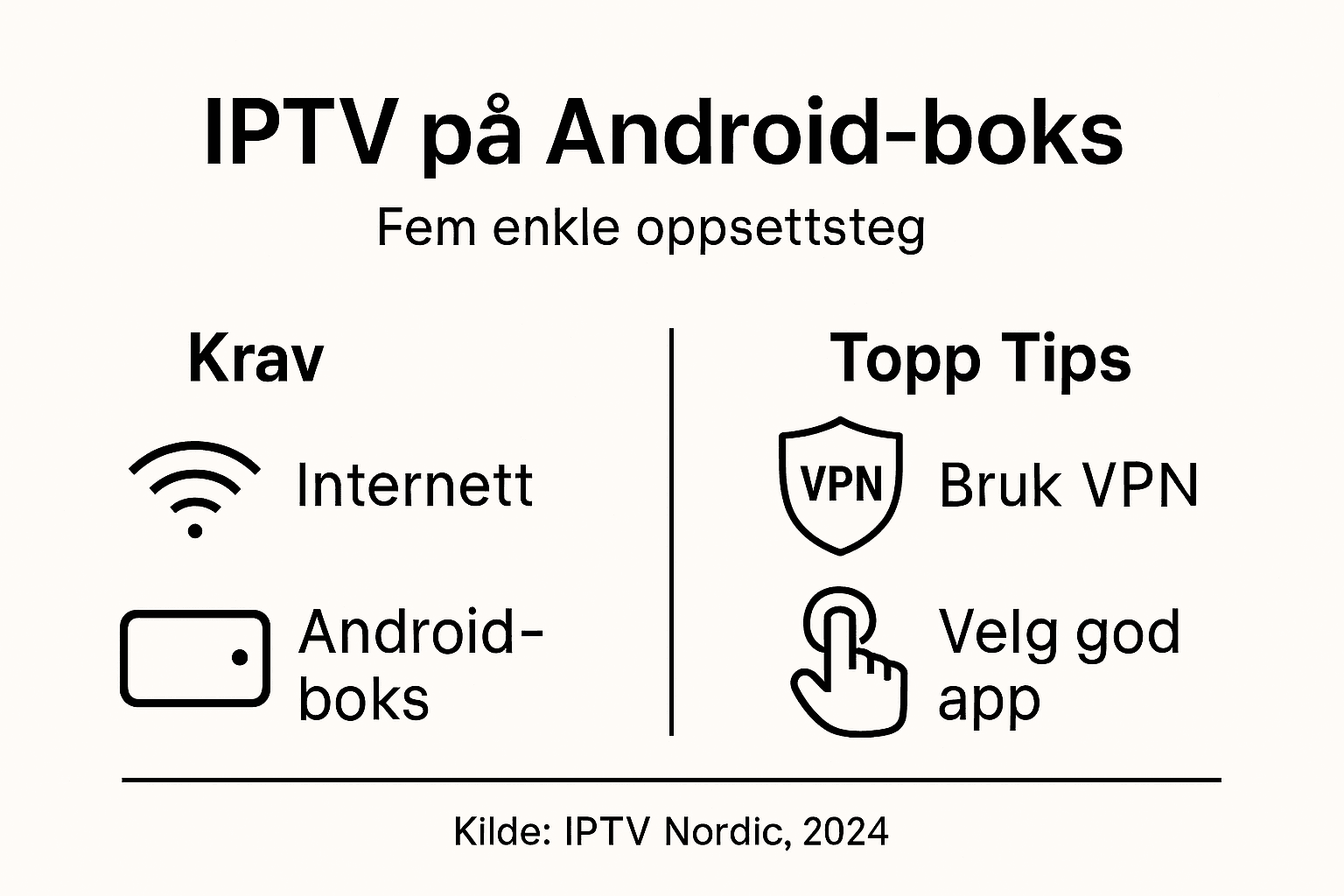
Pro-tips: Installer en VPN med høy hastighet for å potensielt forbedre streaming-stabilitet og unngå hastighetsbegrensninger fra internettleverandøren.
Kom i gang med IPTV på Android-boks enkelt og raskt
Å sette opp IPTV på din Android-boks kan ofte føre til frustrasjon med kompliserte apper, ustabile strømmer og manglende kanaler. Denne guiden viser deg hvordan du løser disse utfordringene ved å forberede enheten, installere riktig IPTV-app og konfigurere abonnementet ditt på en trygg og oversiktlig måte. Mange sliter med buffering, dårlig bildekvalitet og vanskelig navigasjon. Derfor er det viktig å ha en pålitelig tjeneste som leverer høy kvalitet og enkel tilgang til innholdet du ønsker.
Oppdag hvordan du med et IPTV-abonnement fra IPTV Nordic får tilgang til over 14 000 kanaler og 40 000 VOD-titler i krystallklar 4K-oppløsning. Vår løsning er spesielt utviklet for brukere i Norge og hele Norden som ønsker kompromissløs kvalitet, ultrarask kanalbytte og 24/7 kundesupport. Slipp bekymringene rundt installasjon ved å følge vår enkle guide og sikre deg en problemfri streamingopplevelse på din Android-boks.
Ta steget nå og prøv vår brukervennlige tjeneste som gir deg komplett underholdning uansett hvilken enhet du bruker. Besøk IPTV Nordic for å komme i gang med et abonnement tilpasset dine behov.
Oftest stilte spørsmål
Hvordan kan jeg forberede min Android-boks for IPTV-oppsett?
Forbered din Android-boks ved å sikre at den har stabil internettforbindelse, et oppdatert Android-operativsystem, og tilstrekkelig lagringsplass. Koble boksen til nettet via ethernet-kabel eller WiFi og oppdater systemet ved å sjekke innstillingene.
Hvilke IPTV-apper kan jeg installere på min Android-boks?
Du kan installere populære IPTV-apper som IPTV Smarters Pro eller TiviMate. Søk etter disse appene i Google Play Store, eller last dem ned som APK-filer fra pålitelige kilder hvis de ikke er tilgjengelige i butikken.
Hvordan legger jeg til IPTV-abonnementet mitt i appen?
Åpne IPTV-appen, naviger til innstillinger eller konto, og velg “Legg til ny konto/abonnement”. Fyll inn nødvendige påloggingsdetaljer, inkludert serveradresse og bruker-ID, før du lagrer innstillingene.
Hva bør jeg gjøre hvis jeg opplever buffering eller dårlig bildekvalitet?
Sjekk internettforbindelsen din, kjør en hastighetstest, og vurder å bruke kablet nettverk for bedre stabilitet. Hvis problemene vedvarer, oppdater IPTV-appen og vurder å kontakte din IPTV-leverandør for hjelp.
Hvordan kan jeg optimalisere bildekvalitet på IPTV-kanalene?
Velg riktig oppløsning i IPTV-innstillingene og aktiver automatisk bildekvalitetsjustering. Regelmessig oppdatering av appen og nettverksinnstillinger kan også forbedre opplevelsen.
Er det nødvendig å bruke en VPN for IPTV-strømming?
Ja, en VPN kan hjelpe med å beskytte personvernet ditt og potensielt forbedre streamingstabiliteten. Installer en høyhastighets VPN-tjeneste for å unngå hastighetsbegrensninger fra internettleverandøren.